仮想通貨を安全に管理するうえで、2段階認証の設定は必須です。
特に国内取引所では、ログインや出金時の不正アクセスを防ぐために、早い段階で設定しておくことが強く推奨されています。
この記事では、国内取引所のスマホアプリでの設定画面を例に、Google Authenticatorを使った2段階認証の設定方法を、初心者向けに順番で解説します。
正しい手順を踏めば問題なく設定できるので、画面を確認しながら進めていきましょう。
2段階認証とは?
2段階認証とは、「パスワード + もう1つの確認」でログインする仕組みです。
ログイン時にID・パスワードに加えて、認証アプリに表示される6桁のコードや、SMS(電話番号)で届くコードを入力します。
この2つを組み合わせることで、不正ログインのリスクを大きく下げられます。
ただし、SMS認証はネット経由で届くため通信ののぞき見や乗っ取りのリスクが。
そのため、スマホ本体でコードを生成する認証アプリ(Google Authenticatorなど)の方がより安全性が高くおすすめです。
仮想通貨では、一度資産を失うと取り戻すのが難しい場合が多く、最初に守りを固めることが何より重要です。
Google Authenticatorの設定手順
Google Authenticatorを設定する流れを3つのステップで解説します。
今回はBITPOINTのアプリを例に解説しますが、他の国内取引所でも2段階認証の基本的な流れは同じです。
メニュー名や画面デザインに多少の違いはありますが、この手順に沿って進めれば問題なく設定できます。
画面の指示に従って進めれば、初めてでも5分程度で完了です。
事前にGoogle Authenticator のアプリをインストールしておきましょう。
ステップ1:セキュリティ設定画面を開く
取引所アプリにログインした後、
1️⃣アカウントから認証設定
2️⃣二段階認証
3️⃣Google Authenticatorを選択
4️⃣英数字のキーをコピ
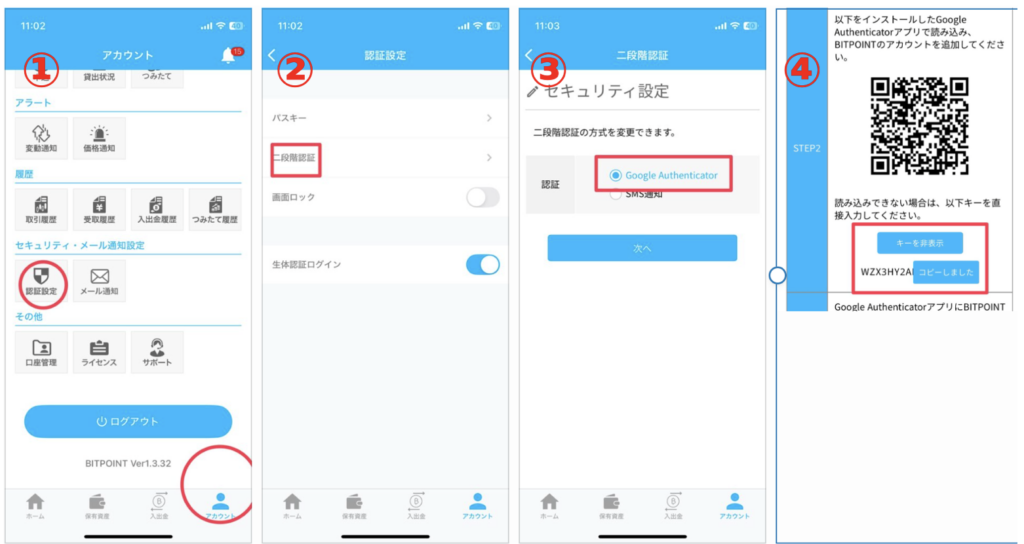
※2段階認証の設定画面ではQRコード・英数字のキー(セットアップキー/秘密鍵)が表示されますが、スマホ1台で設定する場合は、QRコードは使いません。
ステップ2|Google Authenticatorでキーを直接入力する
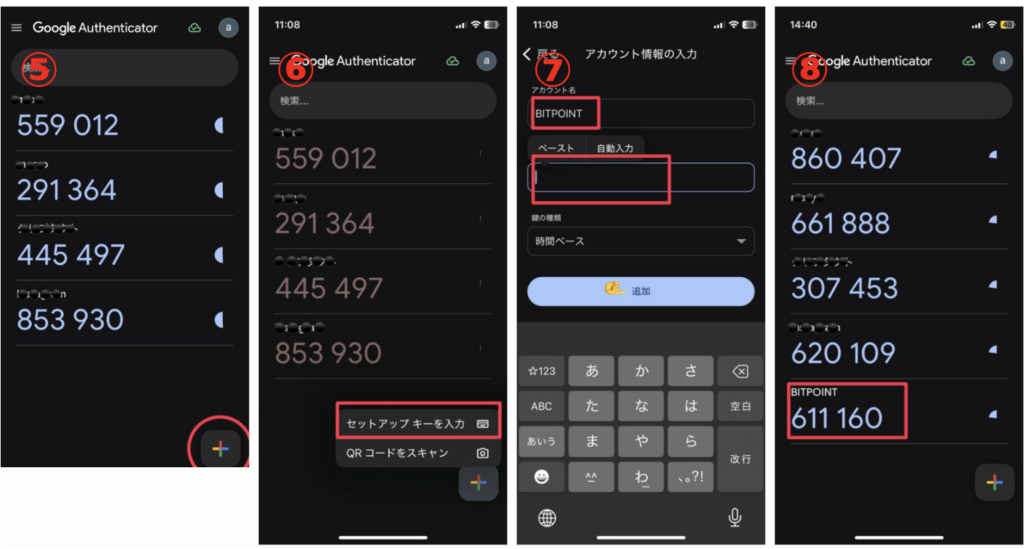
Google Authenticatorアプリを開き、次の手順で進めます。
5️⃣右下の「+」をタップ
6️⃣「セットアップキーを入力」 を選択
7️⃣アカウント名を入力…例:取引所名(自分が分かればOK)
・4️⃣でコピーした英数字を貼り付ける
・キーの種類は 「時間ベース」 を選択
・追加(保存)をタップ
8️⃣6桁の認証コードが表示されるので、タップしてコピー
⚠️ この認証コードは一定時間ごとに自動で切り替わります。
数字の右にある時計マークが0になると、新しいコードに変わります。
もし入力中にコードが切り替わってしまった場合は、新しく表示された数字をそのまま入力すれば問題ありません。
ステップ3|6桁の認証コードを入力して設定完了
取引所アプリに戻ります。
9️⃣Google Authenticatorに表示されている 6桁の数字 を入力
正しく入力され、「セキュリティ設定を変更しました」と表示されOKボタンをクリックすれば、設定完了です。
ここまで設定できたら、セキュリティ面の準備は完了です。
次は、国内取引所で実際に何を確認し、どこから操作していけばいいのかを整理しておきましょう。
まとめ|2段階認証は最初に必ず設定しよう
仮想通貨を安全に利用するためには、Google Authenticatorなどを使った2段階認証の設定が欠かせません。
国内取引所では、ログインや出金時の不正アクセス対策として、早い段階での設定が強く推奨されています。
設定手順はシンプルで、スマホ1台でもキーを直接入力する方法で問題なく完了します。
認証コードは一定時間ごとに切り替わりますが、表示された数字をそのまま入力すれば大丈夫です。
一度設定してしまえば安心して取引に集中できるので、口座開設後はできるだけ早く設定しておきましょう。